Ein Ticket zum Apple Wallet hinzufügen
(Wallet)
Damit Sie Ihre Zugtickets unterwegs immer griffbereit haben, können Sie diese mit einem Klick zur Apple Wallet App auf dem iPhone hinzufügen.
Wichtig : In der Nacht vom 13. auf den 14. Januar führt SNCF Connect ein Update durch. In diesem Zuge werden die Kundenkonten automatisch abgemeldet.
Damit Sie Ihre nächsten Reisen entspannt vorbereiten können, empfehlen wir Ihnen, Ihre Tickets in Apple Wallet zu speichern oder als PDF herunterzuladen.
Weitere Informationen zum Update finden Sie unter der Rubrik Hilfe.
Damit Sie Ihre nächsten Reisen entspannt vorbereiten können, empfehlen wir Ihnen, Ihre Tickets in Apple Wallet zu speichern oder als PDF herunterzuladen.
Weitere Informationen zum Update finden Sie unter der Rubrik Hilfe.
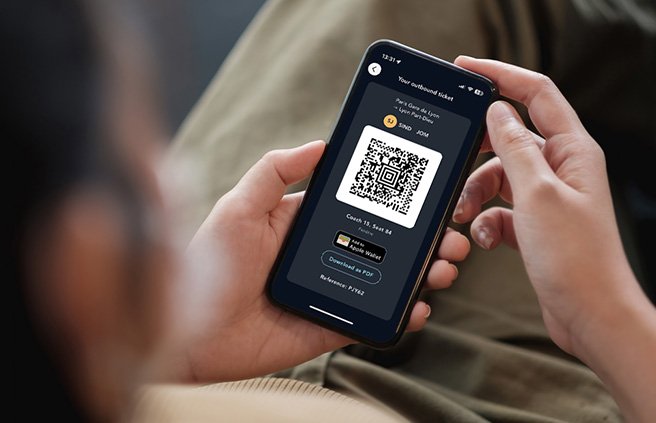
Ihre E-Tickets einfach finden
Importieren Sie Ihre Buchungen in die Apple Wallet App auf Ihrem iPhone und sparen Sie Zeit an Bahnschranken und bei Kontrollen. Finden Sie Ihr E-Ticket mit wenigen Klicks und speichern Sie Ihre gesamte Reisehistorie an einem Ort.
Wie füge ich meine Tickets meinem Apple Wallet hinzu? Unsere Schritt-für-Schritt Erklärung
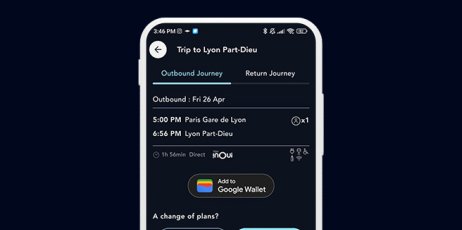
Schritt 1 : Nach der Buchung oder im Bereich „Tickets“ auf „Zu Apple Karten hinzufügen“ klicken.
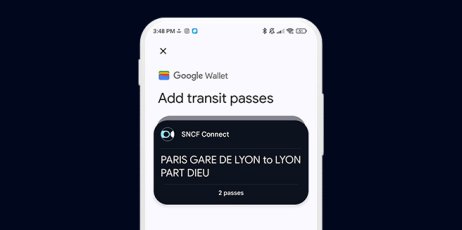
Schritt 2 : Finden Sie Ihre Karten und Tickets in der Apple Wallet App.
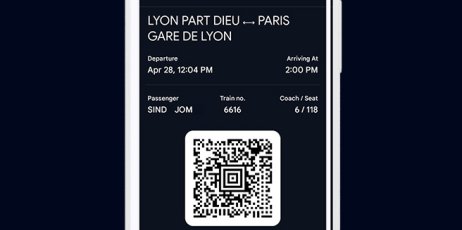
Schritt 3 : Zeigen Sie während der Reise den Barcode Ihres Tickets an.
Tutorial: So fügen Sie ein E-Ticket der Wallet-App hinzu
In diesem Video erfahren Sie, wie Sie Ihre Zugtickets in die Wallet-App auf Ihrem iPhone importieren.
Gut zu wissen
Die Funktion "Zu Apple Wallet hinzufügen" finden Sie auf der Seite mit der Zahlungsbestätigung, auf der Seite mit den Reisedetails und auf der Seite mit den Ticketdetails.
Diese Funktion gilt für elektronische TGV INOUI-, TER- und Eurostar-Tickets.